
Den artikel har til hensigt at beskrive, hvorledes man opretter lønperioder, lønkørsler og genererer lønlinjer, samt retter lønlinjer.
Oprettelse af lønperiode
Under 'Indstillinger' --> 'Lønperioder' trykkes der på 'Opret ny'
1: Startdato: Første dag i lønperioden
2: Slutdato: Sidste dag i lønperioden
3: Deadline: Datoen sættes for at fortælle, hvornår deadline for ændringer ligger i lønperioden. Denne blokerer ikke for noget, men er udelukkende sat som en vejledning og hjælp.
Når felterne er udfyldt trykkes der 'Gem' og herefter kan man i oversigten over lønperioder se den oprettede periode.
Gennemgang og tilretning af registreringer i lønperiode
Man tilgår perioderne ved at klikke på dem.
Åbning og lukning af lønperioder
For at man kan foretage registreringer i en lønperiode, så skal lønperioden være åben. Dette kan ses ved at knappen er synlig. Er lønperioden lukket vil knappen se således ud:
. Lønperioder åbnes og lukkes ved at klikke på denne knap. Efter klik opdateres browseren ved tryk F5/Ctrl+r
Kontrol og tilretning af registreringer
Under fanen 'Registreringer' vises den fraværsregistrering, der er lavet på eleverne i perioden.
1: Listen er opdelt pr. afdeling og man ser eleverne tilhørende den pågældende afdeling
2: Start-/slutdato indikerer, hvornår en elev er startet og stoppet på skolen. Slutdato vises kun, hvis der er fastsat en 'Faktisk slutdato' på eleven.
3: Kolonnerne viser, hvorledes der er registreret på eleven i lønperioden.
4: Kolonnen viser det totale antal timer der registeret på eleven. Hvis en elev ikke har det fuldstændige antal timer for en periode, kan dette skyldes:
- Eleven mangler registreringer i perioden
- Eleven har en startdato som ligger i lønperioden
- Eleven har en slutdato som ligger i lønperioden
Hvis en elev mangler registeringer, eller der er rettelser, man ønsker at lave på en elevs rettelser, så trykkes der på og alle periodens registreringsfelter vises for den pågældende elev. Felter kan nu tilrettes på de datoer og tidspunkter det ønskes. Når redigeringen er færdig, så klikkes der på
tallet i parentes viser antallet af tilrettelser.
Fremmødte datoer
Skulle man i lønperioden have en periode, hvor man ønsker at registrere alle elever som værende fremmødt, kan knappen 'Fremmødte datoer' benyttes. Både til at registre fremmøde i fortiden og fremtiden.
Startdatoen: Den første dag hvor man ønsker at registrere alle elever som værende fremmødt
Slutdato: Den sidste dag man ønsker at registere alle elever som fremmødt
Hvis Start- og slutdato er samme dag, så vil det udelukkende være den pågældende dato, hvor alle elever vil blive registreret som fremmødt.
Lønkørsel
Under fanen 'Lønkørsel' vises de oprettede lønkørsler i lønperioden.
1: Her vises de informationer man indtastet ved oprettelsen vedrørende kørselsdato og dispositionsdato
2: Her ses lønkørselsnummer i den angivet lønperiode
3: Antallet af lønsedler i lønkørslen
4: Datoen for hvornår man har oprettet den angivet lønkørsel
Oprettelse af ny lønkørsel
Man opretter en ny lønkørsel ved at trykke på
1: Her kan der vælges de elever som lønkørsel skal vedrører. Ved at sætte markering i boksen 'Alle i peirode' så medtages alle elever i lønperioden
2: Kørselsdato: Den dato man ønsker, at lønnen skal køres. Kørselsdato skal være minimum 1 dag og maksimalt 3 dage før dispositionsdato.
3: Dispositionsdato: Den dato man ønsker, at lønnen skal indrapporteres til SKAT.
Når disse er sat trykkes på 'Gem' og man vil nu kunne se lønkørslen i oversigten.
Man tilgår den ønskede lønkørsel ved at klikke på over den.
Ved at klikke på 'Handlinger' vil man kunne foretage sig forskellige ting:
Opret lønsedler & Generer lønlinjer
Generer lønlinjer: Lønkørslen vil i første omgang være helt tom, da der først skal genereres lønlinjer ud fra de registreringer, som findes i 'Registreringer' fanebladet.
Man bliver i genereringen gjort opmærksom på, at handlingen er destruktiv. Dette betyder, hvis f.eks. man manuelt har oprettet/tilrettet nogle allerede generede lønlinjer, så vil disse blive overskrevet/slettet ved at generere linjerne på ny. Man gennemtrumfer handlingen ved at klikke på 'Fortsæt'.
Efter genereringen vil man i kolonnerne kunne se informationerne om den enkeltes lønkørsel.
De lønlinjer som er generet af systemet, kan ikke ændres eller slettes. Hvis man har ændringer til disse kan man via lave en ny lønlinje. Man skal angive et navn til lønlinjen samt angive en type, et antal, samt en enhedspris. Hvis man f.eks. ønsker at "slette" en lønlinje, så tilføjer man en ny lønlinje med modsat fortegn på det beløb, man ønsker at udligne med.
I højre side er der 3 muligheder:
Denne benyttes, hvis man ønsker at rette på en elevs lønlinjer.
Der kan også benyttes 'Kassekladder', hvis man f.eks. har samme træk på flere elever.
Elevens lønlinjer udregnes ud fra at elevens bopælstatus og forsørger pligt. Eleven genererer 7,4 timers løn pr. dag uagtet timetallet på elevens aktiviteter. Elever med ulovligt fravær vil blive trukket for deres aktuelle ulovlige fravær. Så fremt dette måtte udgøre hele den planlagte dags aktiviteter vil eleven få fratrukket 7,4 timer iht. 'Instruks for tilskud til institutioner for forberende grunduddannelse'.
Læs mere om fraværsregistrering her.
Send til e-Boks
Send til E-boks: Når man har lavet sine tilrettelser og ønsker at udsende elevernes lønsedler til E-boks. Dette skal gøres senest kl. 12.00 dagen inden, man ønsker, at eleven senest skal have modtaget sin lønseddel.
Eksempel: Hvis en elev skal have sin lønseddel senest d. 20/10 så skal 'Send til E-boks' være valgt inden d. 19/10 kl 12.00
Indberet til SKAT
Når man har foretaget de ønskede ændringer og lønnen er klar til udbetaling, så vælges 'indberet til SKAT'. Man modtager en mail med status, når lønnen er indberettet SKAT.
Download bankfil & lønlinjer
Der downloades her henholdsvis en .csv fil med bankfilen, som kan bruges til indlæsning i netbank og af lønlinjerne, som kan bruges til afstemning og dokumentation til revisor. Her kan fanen 'Konteringslisten' også bruges. Denne downloades ved at trykke på og vælg 'Download'
Straksoverførsel
Ønsker man at lave en straksoverførsel sker dette ved at sikre at kørselsdatoen er blank, dagsdato eller en dato sat i fortiden.
Under lønkørslen vælges 'Handlinger' -> 'Download Bankfil'
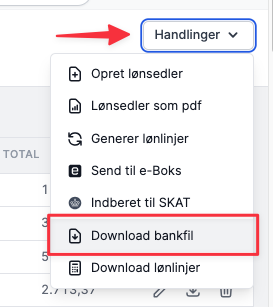
Herefter vælges 'Straksoverførsel' i listen.
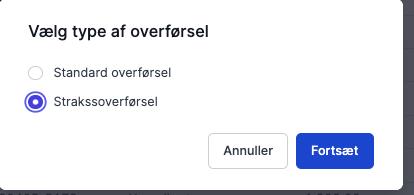
Er kørselsdatoen sat til en dato i fremtiden, vil straksoverførslen først ske på kørselsdatoen.
Sammedagsoverførsel
Ønsker man en sammedagsoverførsel så skal kørselsdatoen være blank eller dagsdato.
Når bankfilen downloades vælges 'Standard overførsel'. Forskellen på en sammedagsoverførsel og en straksoverførsel vil være, at penge først er disponibel på modtager kontoen dagen efter, hvor i mod en straksoverførsel vil gøre dem disponible med det samme.
Kommentarer
0 kommentarer
Log ind for at kommentere.